
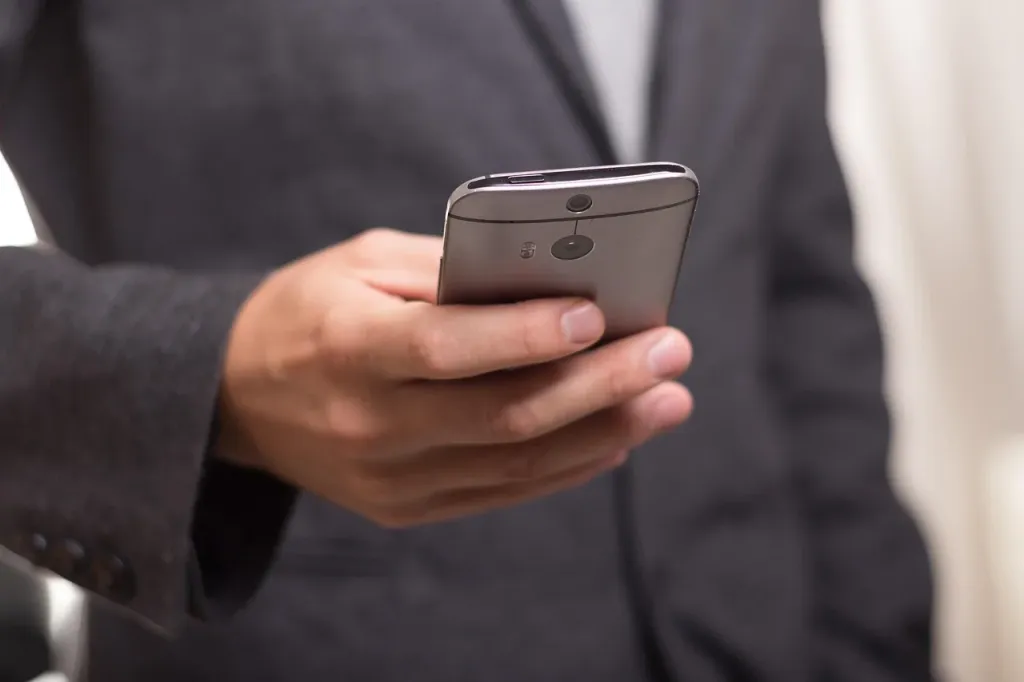
Ustawienie płatności telefonem wymaga smartfona z modułem NFC, aplikacji portfela oraz dodania karty płatniczej. Na Androidzie trzeba jeszcze ręcznie włączyć NFC w ustawieniach. Na iPhonie funkcja działa w ramach Apple Pay, a płatność potwierdza się kodem, Face ID lub Touch ID.
Czego potrzebujesz?
Przed konfiguracją sprawdź, czy telefon obsługuje płatności zbliżeniowe, masz aktywną kartę płatniczą i możesz korzystać z aplikacji portfela właściwej dla systemu.
| System | Wymagana aplikacja | Wymagane NFC | Główna metoda autoryzacji |
|---|---|---|---|
| Android | Portfel Google | Tak, włączane ręcznie | Odblokowanie ekranu, kod lub biometria |
| iOS | Apple Wallet | Aktywne w systemie | Face ID, Touch ID lub kod urządzenia |
NFC, czyli komunikacja bliskiego zasięgu, pozwala telefonowi połączyć się z terminalem płatniczym. Jeśli smartfon nie ma tego modułu, płatność zbliżeniowa telefonem nie będzie możliwa.
Jak ustawić płatność telefonem na Androidzie?
Na Androidzie najważniejszy jest pierwszy krok. Bez włączonego NFC telefon nie połączy się z terminalem. Nazwy opcji mogą się nieco różnić zależnie od producenta urządzenia.
- Otwórz Ustawienia telefonu i znajdź opcję „NFC” albo sekcję dotyczącą połączeń bezprzewodowych.
- Włącz komunikację NFC. W niektórych telefonach możesz zrobić to także z poziomu szybkich ustawień.
- Otwórz Portfel Google. Jeśli aplikacji nie ma na telefonie, zainstaluj ją z oficjalnego sklepu Google Play.
- Wybierz opcję dodania karty, a następnie „Karta płatnicza”. Zeskanuj kartę aparatem albo wpisz jej dane ręcznie.
- Zaakceptuj warunki banku lub wydawcy karty i przejdź weryfikację, jeśli aplikacja o nią poprosi.
- W ustawieniach płatności zbliżeniowych ustaw Portfel Google jako domyślną aplikację płatniczą.
- Jeśli masz kilka kart, wybierz tę, która ma być używana domyślnie.
Przy pierwszej konfiguracji bank może wymagać potwierdzenia w aplikacji, wiadomością SMS albo inną metodą. Do płatności telefonem potrzebna jest także blokada ekranu. W sklepie odblokuj urządzenie i zbliż jego tylną część do terminala. Nie zawsze musisz otwierać Portfel Google.
Jak ustawić płatność telefonem na iPhonie?
Na iPhonie płatności konfiguruje się w aplikacji Wallet, nazywanej także Apple Wallet. NFC nie wymaga osobnego włączania w ustawieniach.
- Otwórz aplikację Wallet albo przejdź do ustawień „Wallet i Apple Pay”.
- Stuknij przycisk dodawania karty.
- Wybierz kartę debetową lub kredytową.
- Zeskanuj kartę aparatem, zbliż ją do telefonu albo wpisz dane ręcznie.
- Zaakceptuj warunki banku i wykonaj wymaganą weryfikację.
- Ustaw dodaną kartę jako domyślną, jeśli korzystasz z kilku kart.
Aby zapłacić iPhonem z Face ID, dwukrotnie naciśnij przycisk boczny, potwierdź tożsamość twarzą i zbliż telefon do terminala. Przy Touch ID przyłóż palec do czytnika, a następnie przytrzymaj urządzenie przy terminalu.
Jak zapłacić telefonem w sklepie?
Po konfiguracji szukaj na terminalu symbolu płatności zbliżeniowych lub logo używanej usługi. Odblokuj telefon, zbliż go do czytnika i poczekaj na sygnał oraz potwierdzenie transakcji. Antena NFC może znajdować się u góry albo na dole obudowy, dlatego czasem trzeba przytrzymać urządzenie w innym miejscu.
Podczas płatności cyfrowy portfel wykorzystuje token zamiast rzeczywistego numeru karty. Dzięki tokenizacji dane karty nie są przekazywane sprzedawcy w zwykłej postaci. Telefon powinien jednak zawsze mieć ustawioną blokadę ekranu i nie należy udostępniać go innym osobom.
Co zrobić, gdy płatność telefonem nie działa?
Najpierw sprawdź podstawowe ustawienia i warunki transakcji:
- Włącz NFC na Androidzie i upewnij się, że Portfel Google jest domyślną aplikacją płatniczą.
- Odblokuj ekran przed przyłożeniem telefonu do terminala.
- Sprawdź, czy karta została poprawnie zweryfikowana i nie jest zawieszona przez bank.
- Przyłóż telefon do innego miejsca terminala i przytrzymaj go kilka sekund dłużej.
- Upewnij się, że terminal obsługuje płatności zbliżeniowe.
- Sprawdź poziom baterii, ponieważ rozładowany telefon nie pozwoli przeprowadzić transakcji.
Brak internetu zwykle nie blokuje już skonfigurowanej płatności w sklepie, ale może być potrzebny przy dodawaniu karty lub jej ponownej weryfikacji. Jeśli problem występuje na wielu terminalach, skontaktuj się z bankiem. Przy podejrzeniu awarii modułu NFC potrzebna może być diagnoza telefonu w autoryzowanym serwisie.
Najważniejsze jest poprawne przejście konfiguracji: Android wymaga włączenia NFC i ustawienia Portfela Google jako domyślnej aplikacji, a iPhone korzysta z Apple Wallet i wbudowanego uwierzytelniania. Przy samej transakcji telefon musi być odblokowany.
Źródła
- https://support.google.com/wallet/answer/12060043?hl=pl
- https://pay.google.com/intl/pl_pl/about/pay-in-store/
- https://www.ing.pl/wiem/bankowosc-codzienna/jak-placic-telefonem
- https://mediamarkt.pl/pl/content/poradniki/placenie-smartfonem
- https://www.erste.pl/bank-porad/karty-i-platnosci/plac-telefonem-lub-zegarkiem